Appearance
活动大厅
会员活动中心
会员活动申请记录
会员申请记录页面 是管理员审核、处理会员提交的活动申请(如签到领奖、首充礼包、任务奖励等)的核心操作台。
- 时间筛选
- 快速筛选:提供预设选项,如“今日”、“昨日”、“本周”、“前一天”、“前一月”等,便于一键选择。
- 手动输入:支持自定义时间区间,例如输入起始日期和结束日期进行精确查询。
- 活动标题:
- 输入活动名称关键词(如 首存 ),支持模糊搜索。
- 活动ID:
- 输入具体活动ID(数字),精确查找某个活动的全部申请。
- 会员账号
- 输入会员登录账号(如 newtest3981),精确搜索。
- 分组
下拉选择活动所属分组(如 Bonnietest、618、会员专属 等),筛选特定类别的申请。
- 审批状态
下拉选择:
- 申请中、已锁定、未通过、已通过,用于快速过滤记录。
- 是否到账
下拉选择:
已到账、未到账,标记奖励是否已实际发放到会员账户。
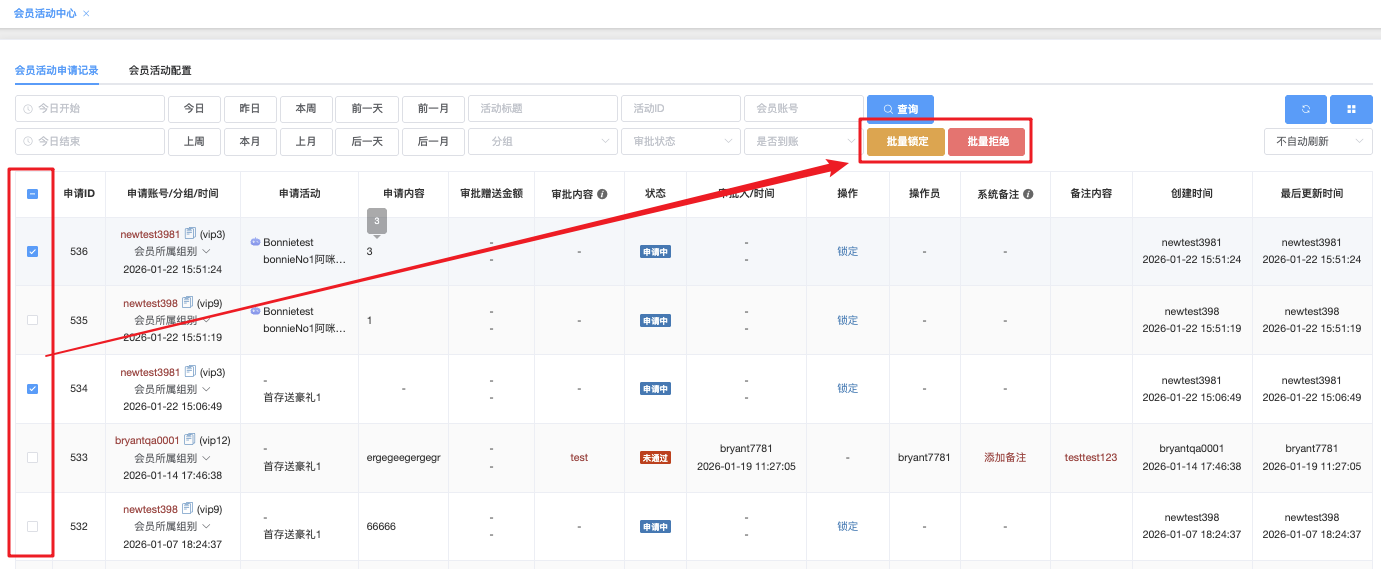
- 批量锁定

需先至列表左侧勾选,将要锁定的申请ID(可多选),点击「 」后会挑出弹窗,提示 确认此操作,取消 / 确定。
- 批量拒绝

需先至列表左侧勾选,将要锁定的申请ID(可多选),点击「 」后会挑出弹窗,必须填写批审不通过原因,才可确定送出。
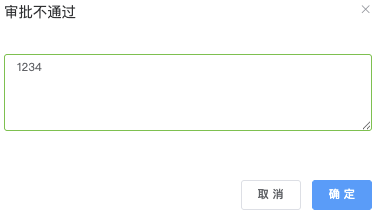
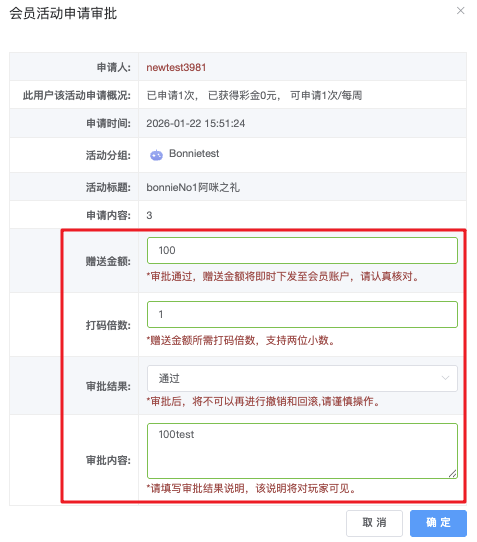
- 列表「操作」栏位,单一选择「锁定」 -取消锁定 / 批审
「批审」按钮点击后跳出弹窗,需填写
- 赠送金额:输入实际赠送的金额(如100元),支持整数或小数。
- 打码倍数:设置该赠送金额所需的打码量倍数(如1倍,即需打码100元才能提现)。
- 审批结果:下拉选择「通过」或「不通过」。
- 审批内容:输入审批说明或备注(如“100test”),该内容将对会员可见,用于告知审批理由或附加说明。
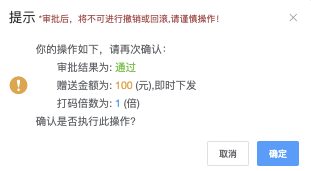
*填写完毕,点击确认后,将跳出提示弹窗(如下图),点选 提示 确认是否执行此操作,取消 / 确定。
会员活动配置
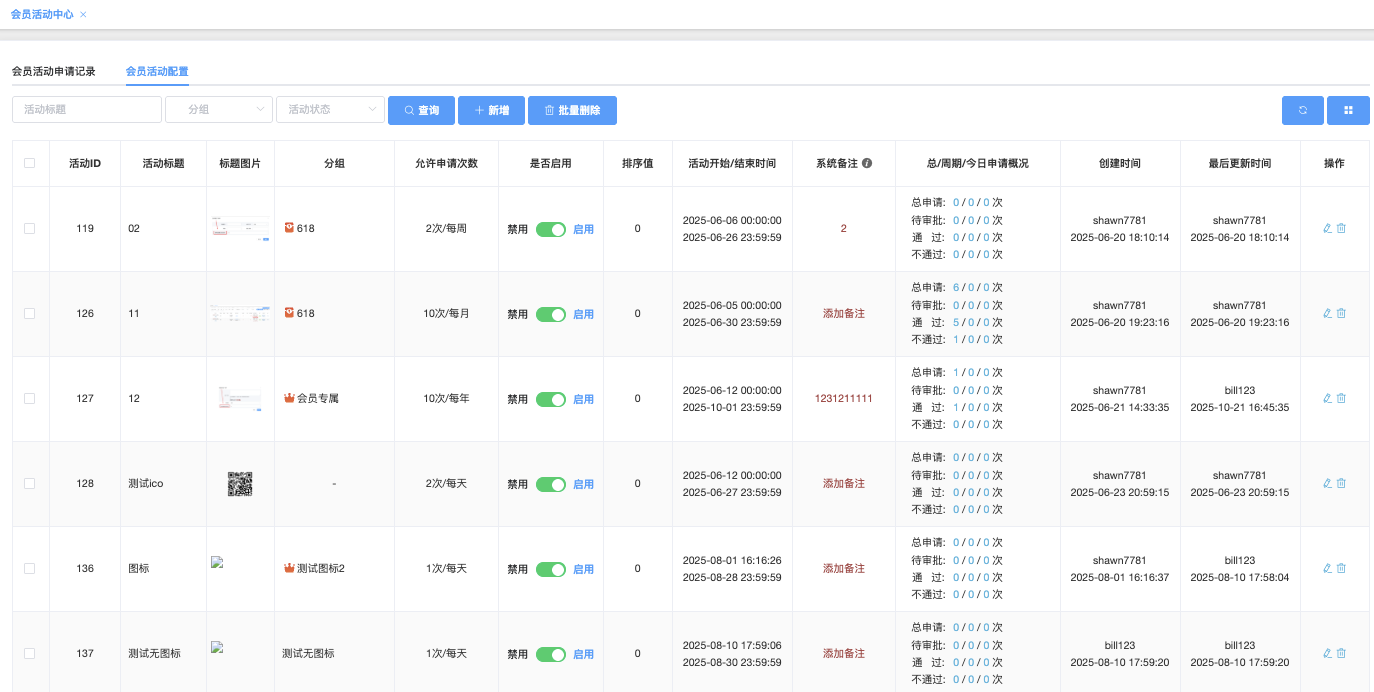
会员活动配置页面 是后台用于创建、管理会员专属活动(如签到、抽奖、任务、权益领取等)的核心入口
- 活动标题:
输入活动标题的关键词或完整名称,用于模糊或精确查找特定活动。
示例:输入 “咪” 可找到所有标题含 “咪” 的活动。
- 分组:
下拉选择活动所属的分组(如 Bonnietest, 会员专属 等),用于快速筛选某一类活动。默认显示所有分组的活动。
- 活动状态:
下拉选择「启用」或「禁用」,默认显示所有活动状态。
- 新增功能
 :
:
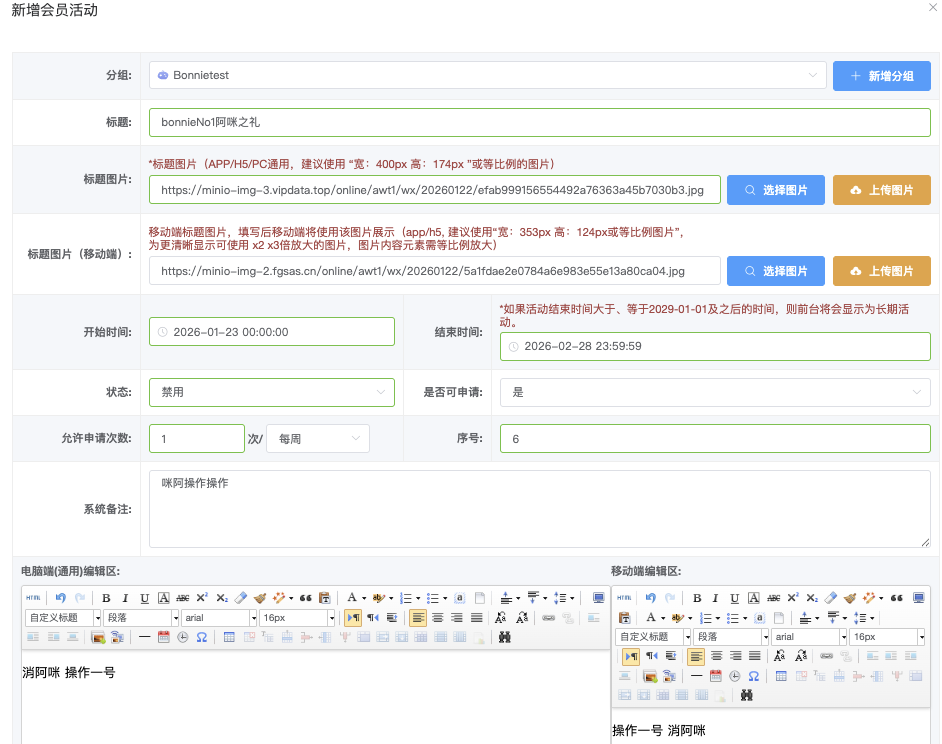
击主页面右方的「 」新增按钮,将弹出「新增会员活动」窗口:
- 分组:
- 从下拉菜单选择已有分组。
- 若无合适分组,点击输入框右侧的“+新增分组”按钮。
→ 弹出「新增分组」小窗:
输入分组名称(如 Bonnietest ),选择分组图标,点击“确定” → 新分组立即创建并自动选中。
- 标题:
输入活动显示名称,例如 “bonnieNo1阿咪之礼”,直接展示此标题。
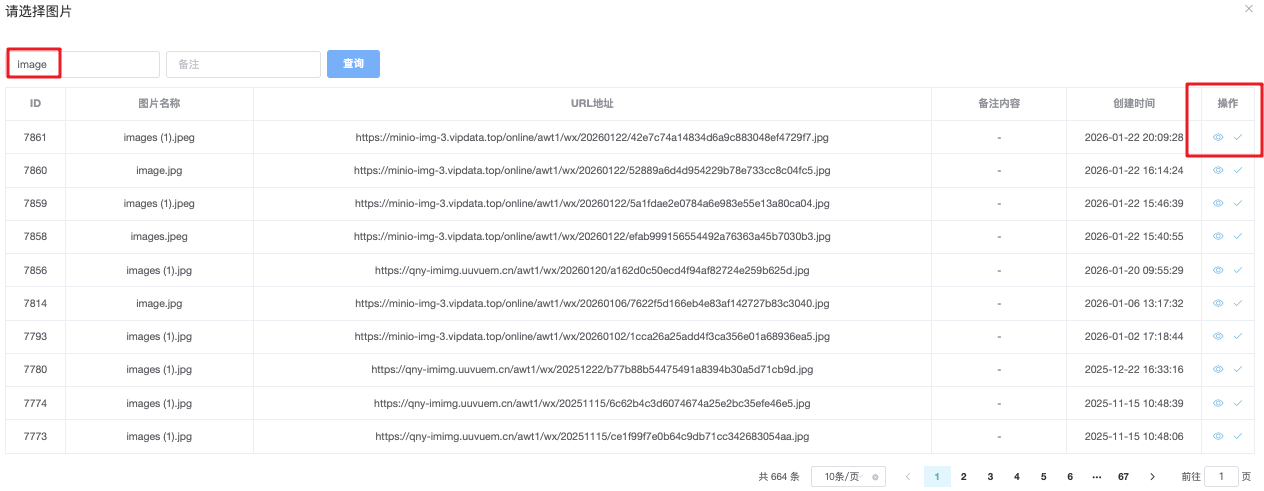
- 标题图片 / 标题图片(移动端专用)
操作步骤:
- 点击右侧「
 」按钮 → 弹出「请选择图片」窗口。
- 点击右侧「
在搜索框输入图片名称关键词进行模糊搜索。
- 找到目标图片后,鼠标悬停可看到「预览
 」按钮,点击查看大图确认。确后点击「
 」打勾即可使用该图。
- 找到目标图片后,鼠标悬停可看到「预览
- 若需上传新图:点击右侧「
 」按钮,弹出「上传文件」窗口,点击上传 → 选择本地文件 → 上传成功后系统提示「上传成功,是否选择该图片?」→ 点击“确定”自动选中该图;点击“取消”则不选用。
- 开始时间 / 结束时间:点击日历栏位选择「日期」和「具体时间」。
*若为长期活动,规则提醒:结束时间 ≥ 2029-01-01 时,前台显示为「长期活动」。
- 状态:
下拉选择:启用 或 禁用。当前无默认设置
- 是否可申请:默认值为「是」。
- 选「是」:会员可正常申请参与。
- 选「否」:仅展示活动信息,不可参与。
- 允许申请次数:
- 第一格输入数字(如1、3、10)。
- 第二格下拉选择时间单位:次/每天、次/每周、次/每月、1次/年 等。
示例:1次/每天 → 每人每天限1次、5次/每月 → 每人每月限5次
- 序号:(排序值)
- 输入整数(建议0~999),数值越小,在同分组内显示越靠前。
*注意:不可输入字母、非数字字符。
- 系统备注:(选填)仅管理员可见,用于记录活动目 等。
- 电脑端(通用)编辑区:
使用富文本编辑器填写活动详细规则、奖励说明、参与方式等。支持插入图片、加粗、颜色、链接、表格 等。
- 移动端编辑区:
可与电脑端内容不同,建议文字更简短、段落更短、图片尺寸更大,更适合手机阅读。
- 最后保存:
所有必填项完成后,检查无误 → 点击弹窗右下角「确定」按钮。新活动立即出现在列表中。
- 批量删除
 功能
功能
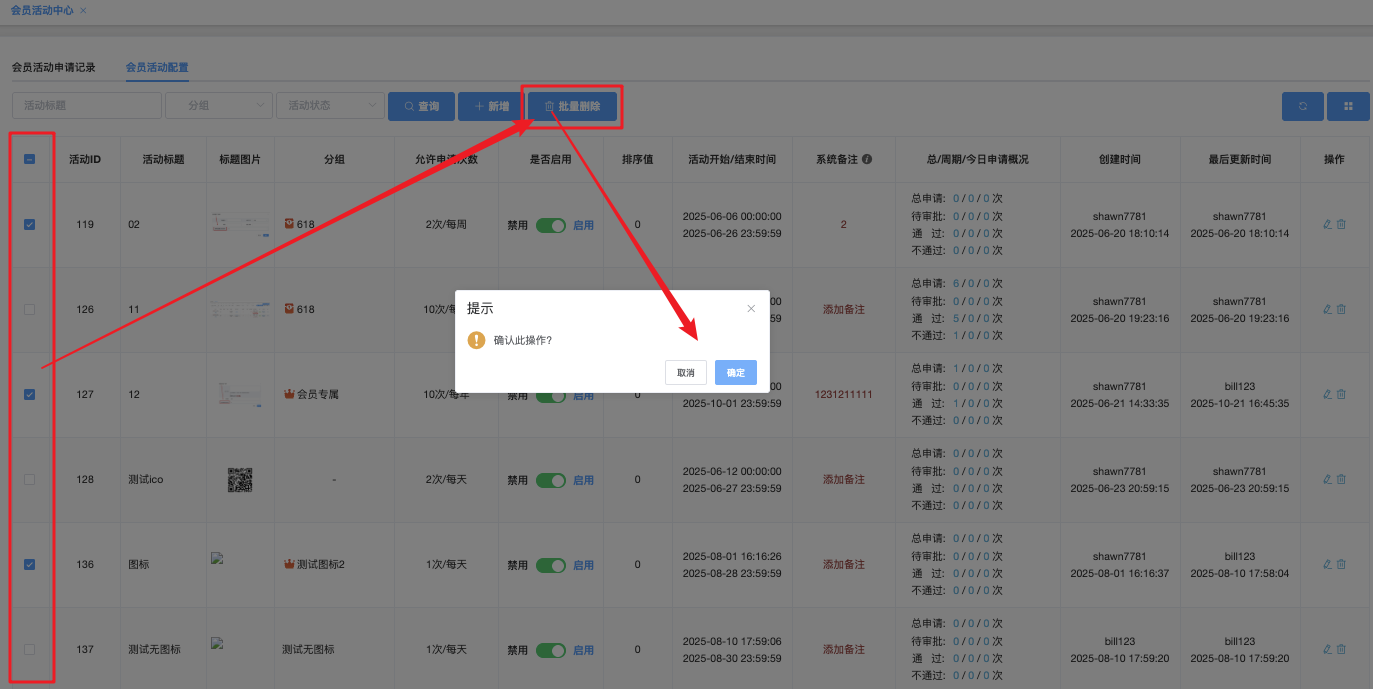
操作步骤:
- 在列表左侧勾选需要删除的活动(可多选)
- 点击「批量删除」按钮
- 系统弹出确认窗口,显示:确定此操作? 点击「确定」执行删除 / 点击「取消」放弃操作。
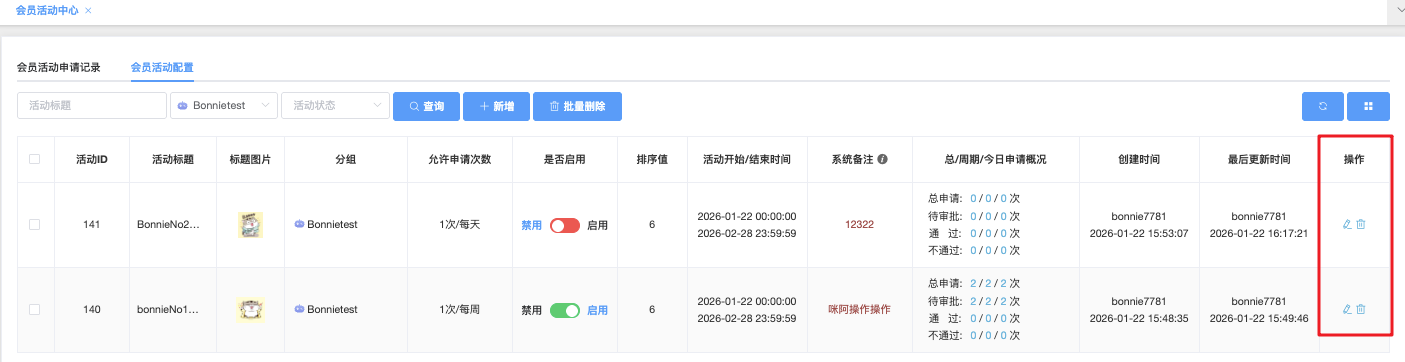
- 操作列:编辑 / 删除
点击「 」编辑 → 会弹出「修改会员活动」窗口,修改完毕点击「确定」即可修改。
点击「 」删除 → 会弹出 提示 「确认此操作? 确定 / 取消」