Appearance
入款管理
银行类型
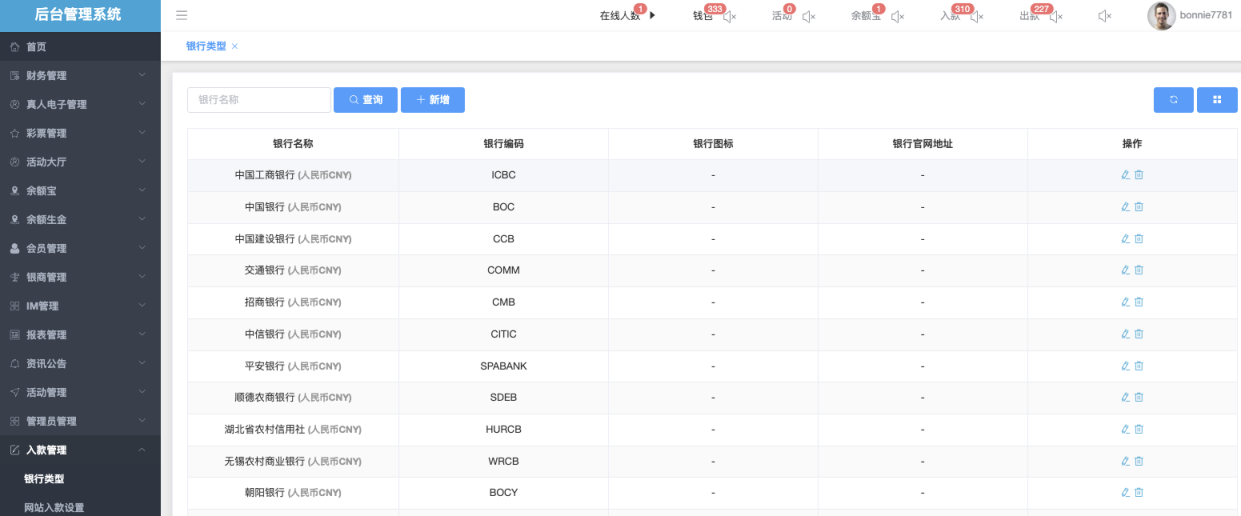
- 银行名称:输入正确名称(如 中国工商银行)
- 新增
 功能
功能
- 新增
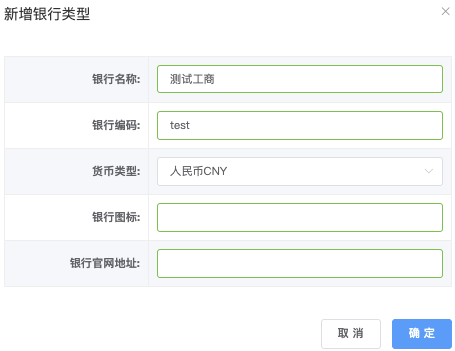
点击「 」弹出「新增银行类型」窗口,需填写资讯
- 银行名称:前台会员看到的完整名称,如 中国工商银行(人民币CNY)
- 银行编码:系统唯一英文缩写,如 ICBC
- 货币类型:(下拉)人民币、新台币、USDT
- 银行图标:(选填)
- 银行官网地址:(选填)
- 银行类型列表说明
- 银行名称:前台显示的完整名称(如“中国工商银行(人民币CNY)”)
- 银行编码:系统内部唯一标识(如ICBC、BOC、CCB、CZBANK)
- 银行图标:当前均为“-”(表示未上传自定义图标,使用默认或无图标显示)
- 银行官网地址:官网链接
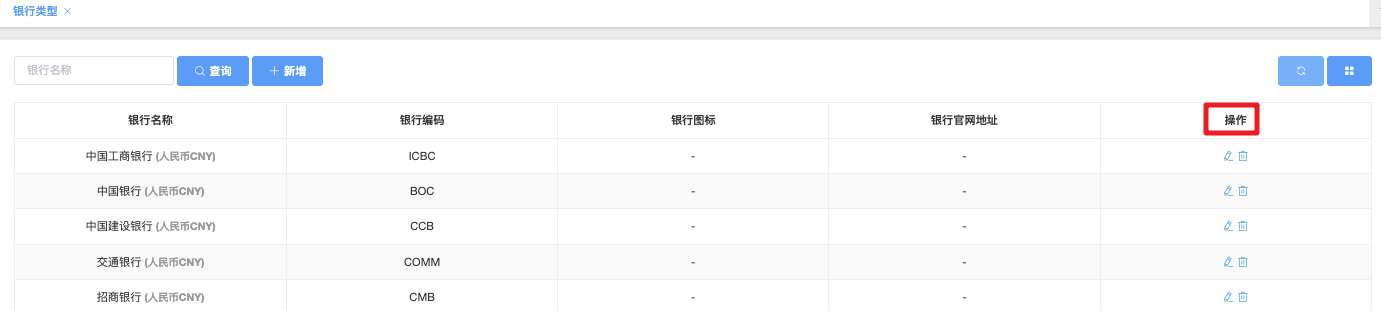
- 「操作」栏位:
- 編輯:点击「
 」会弹出「修改银行类型」弹窗,編輯完成点选「确定」即可保存。
 - 刪除:点击「
 」会弹出确认窗口:「确定此操作吗?」可选择【取消】或【确定】。
网站入数设置
在线支付设置
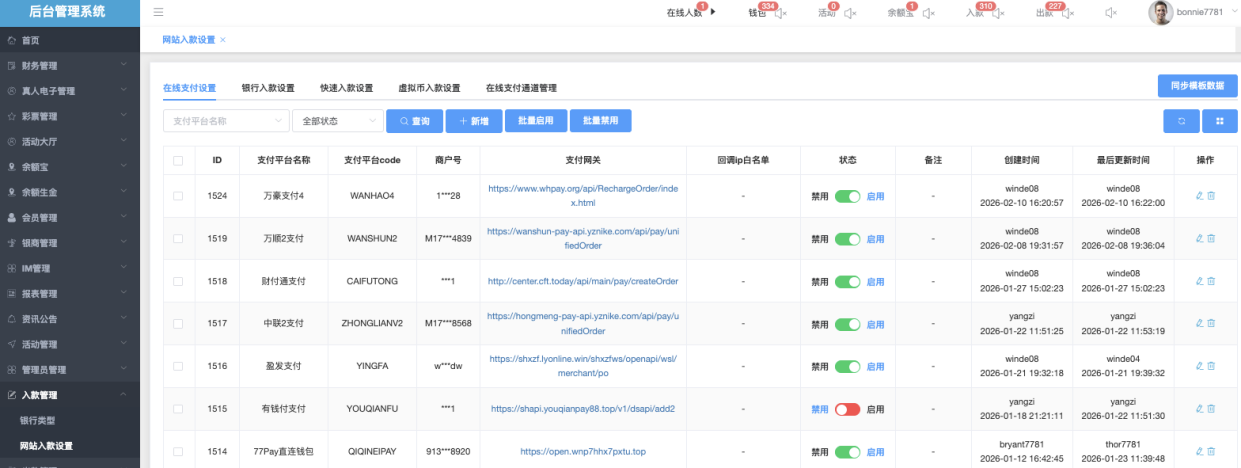
- 支付平台名称:(下拉)筛选(如 佰富、明捷付、隆发支付 等)
- 全部状态:(下拉)→筛选 「启用」/「禁用」
- 新增
 功能
功能
- 新增
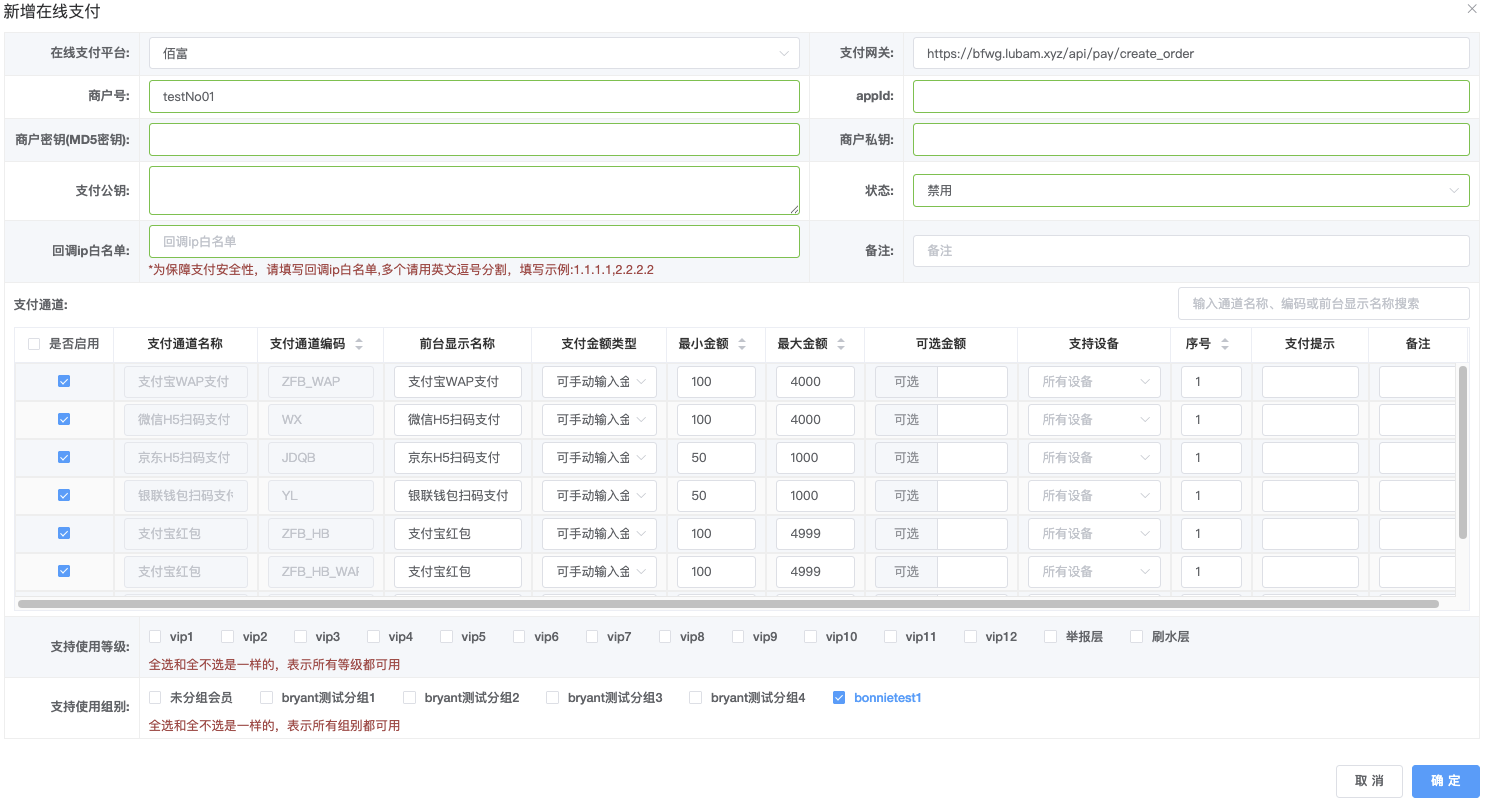
点击「 」弹出「新增在线支付」窗口,需填写资讯
- 在线支付平台:(下拉)选择渠道(如 佰富、顺鑫支付 等)
- 支付网关:渠道API地址(必填)选择上方支付平台随即会带入api
- 商户号 / 商户密钥(MD5密钥) / 商户私钥 / 支付公钥:接入凭证(部分渠道必填)
- 回调IP白名单:渠道回调服务器IP列表(多IP用逗号分隔,示例:1.1.1.2,2.2.2.2)
- 状态:「启用」/「禁用」
- 备注:内部说明
- 支付通道 列表:每个渠道可配置多个子通道(如 支付宝WAP、微信H5、京东H5、银联扫码、红包 等)
- 是否启用、支付通道名称、支付通道编码、前台显示名称、支付金额类型、最小/最大金额、可选金额、支持设备、序号、支付提示、备注
- 支持使用等级:(选填)若未选择表示所有等级都可用
- 支持使用组别:(选填)若未选择全部组别都适用
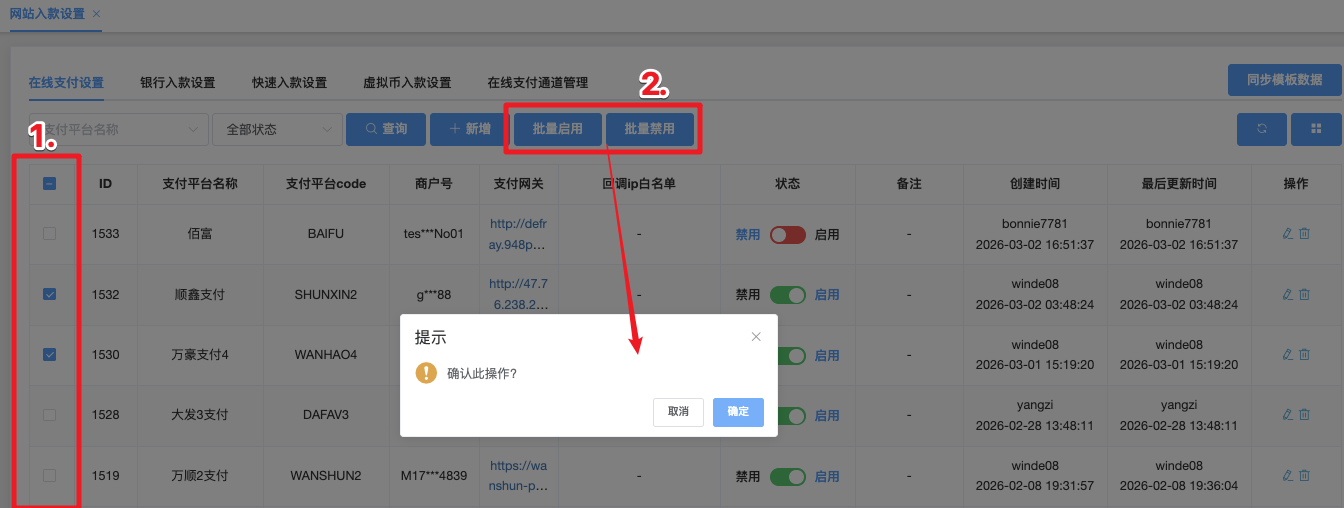
- 批量启用 / 批量禁用
操作步骤:
- 在列表左侧勾选需要删除的记录(可多选)
- 点击「批量启用」 /「批量禁用」 按钮,系统弹出确认窗口,显示:确认此操作?
- 点击「确定」执行 / 点击「取消」放弃操作
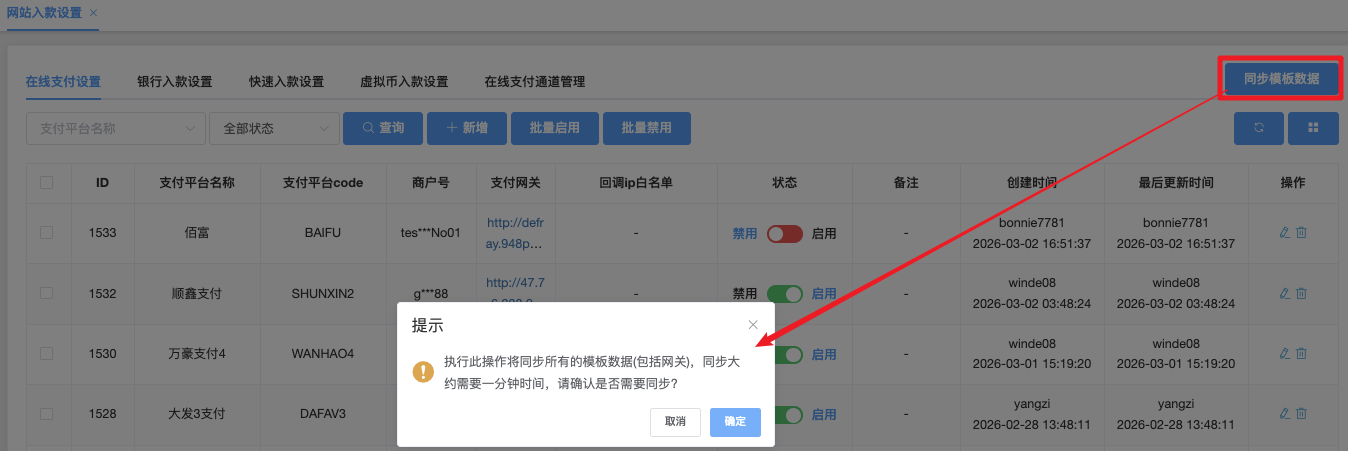
- 同步模版数据 功能
点击「 」后系统跳出,提示「执行此操作将同步所有的模板数据(包括网关),同步大约需要一分钟时间,请确认是否需要同步?」,「确定」执行 / 「取消」动作
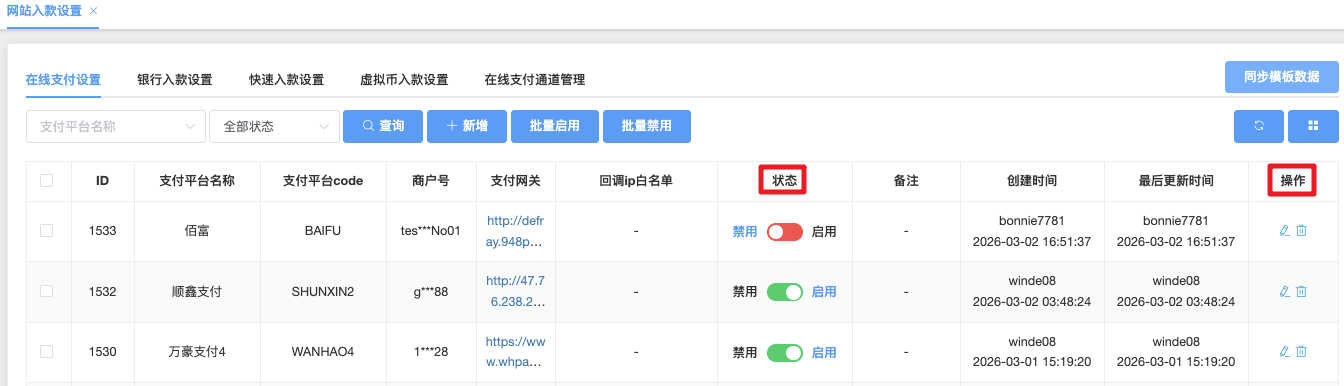
- 操作列表
- 「状态」:禁用(红色) / 启用(绿色)
- 操作(修改 / 删除)
- 编辑图标「
 」:点击后修改完成,点击「确定」即可保存。
 - 删除图标「
 」:点击后,弹出提示 确认此操作?,「确定」执行 / 点击「取消」放弃操作。
- 编辑图标「
银行入款设置
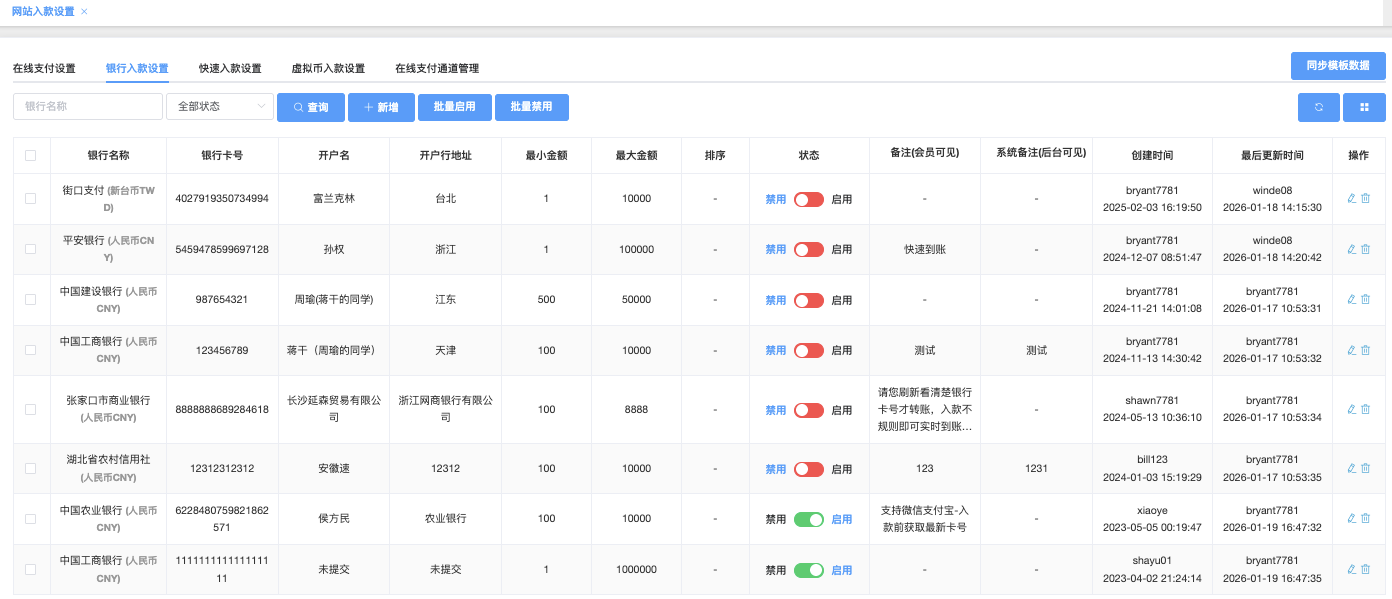
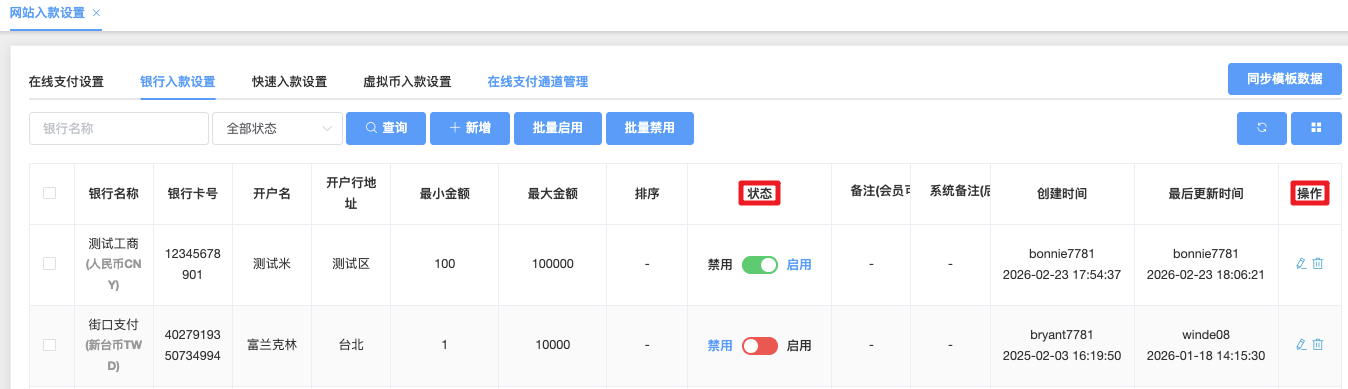
- 银行名称:输入关键字支持模糊搜寻(如 街口)
- 全部状态:启用/禁用
- 新增
 功能
功能
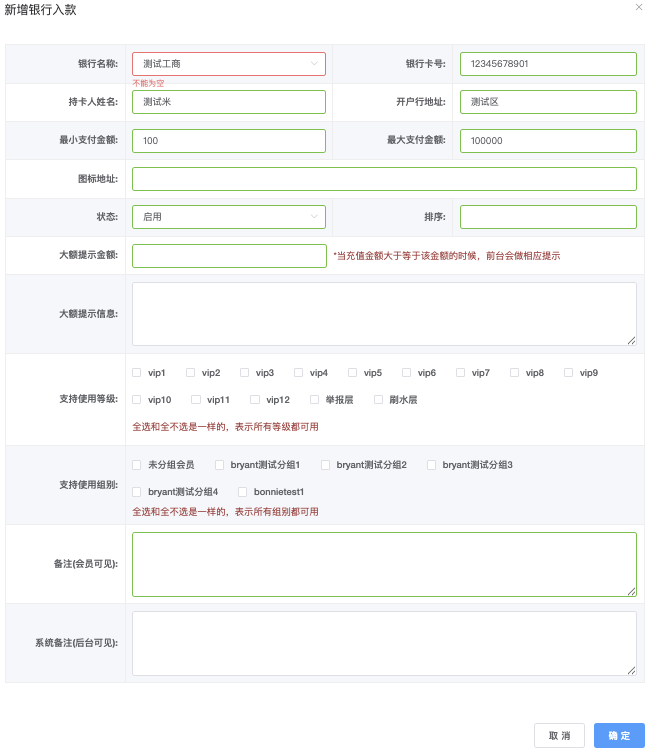
点击「 」弹出「新增银行入款」窗口,需填写资讯
- 银行名称:(下拉)选择银行(如 测试工商)
- 银行卡号:必填,完整收款卡号(不能为空)
- 持卡人姓名:必填,开卡人姓名(如 测试米)
- 开户地址:必填,开卡支行详细地址(如 测试区)
- 最小支付金额 / 最大支付金额:必填,单笔入款限额(如最小100、最大100000)
- 图标地址:选填,银行图标URL(若未设置则用默认)
- 状态:(下拉)选择「启用」或「禁用」(默认启用)
- 排序:选填,数字越小前台越靠前显示。
- 大额提示:(选填),当入款金额≥该值时前台显示的特别提示(如“充值金额大于等于该值,请联系客服”)
- 大额信息:(选填),更详细的大额说明(多行文本)
- 支持使用等级:(选填)若未选择表示所有等级都可用
- 支持使用组别:(选填)若未选择全部组别都适用
- 备注(会员可见):前台会员看到的备注(如 支持微信转账 等)
- 系统备注(后台可见):内部备注,仅后台可见(如“2026新卡”“测试专用”)
- 点击「确定」 → 成功后新账号出现在列表中,前台入款页面同步显示。
- 点击「取消」放弃。
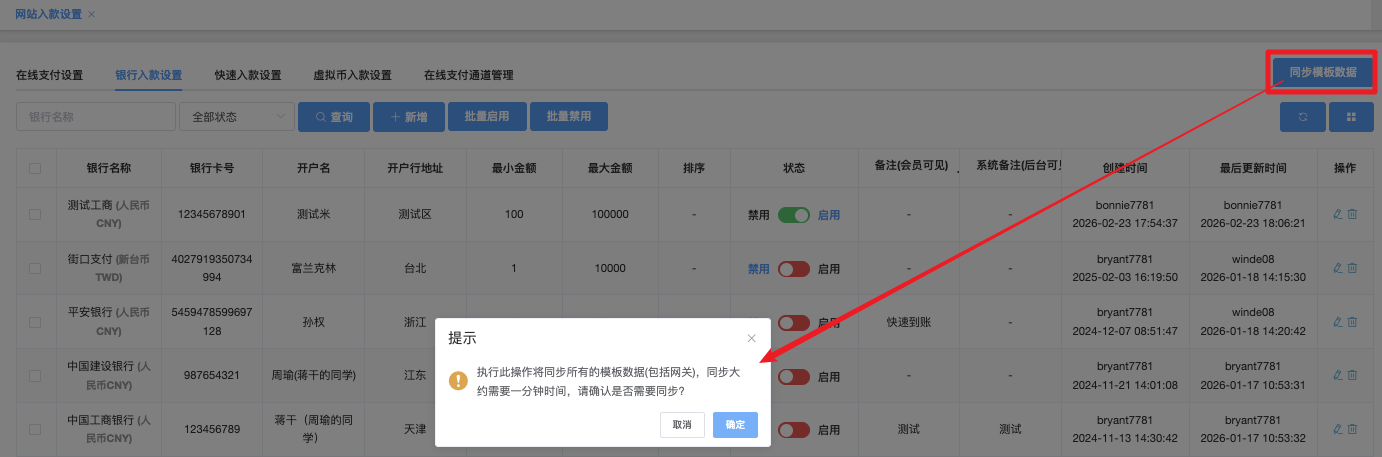
- 同步模版数据
 功能
功能
点击「 」后系统跳出,提示「执行此操作将同步所有的模板数据(包括网关),同步大约需要一分钟时间,请确认是否需要同步?」,「确定」执行 / 「取消」动作
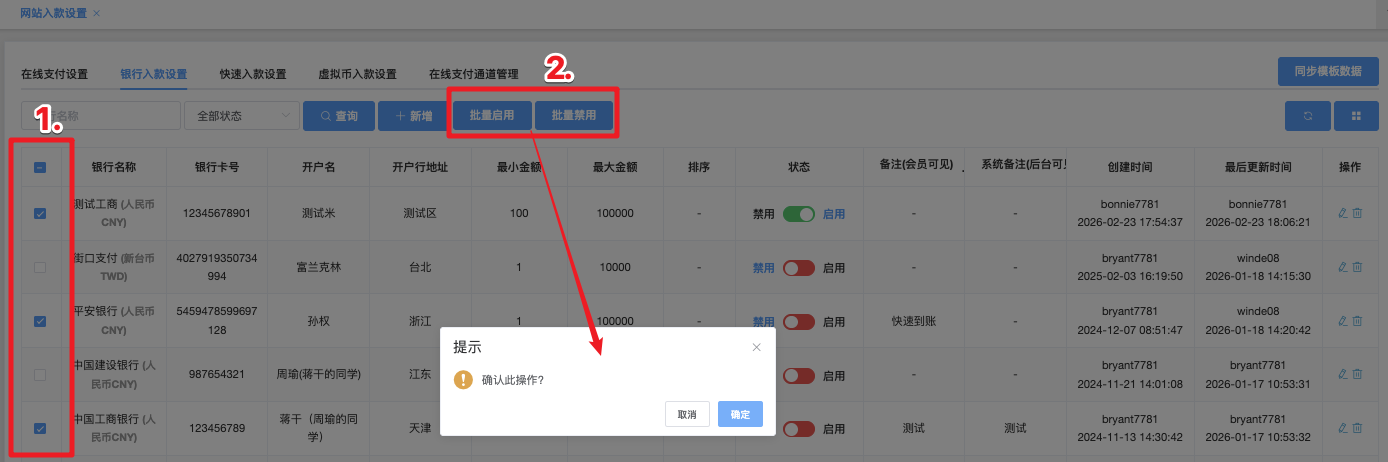
- 批量启用 / 批量禁用
操作步骤:
在列表左侧勾选需要删除的记录(可多选)
- 点击「批量启用」 /「批量禁用」 按钮,系统弹出确认窗口,显示:确认此操作?
- 点击「确定」执行 / 点击「取消」放弃操作
- 操作列表
- 「状态」:禁用(红色) / 启用(绿色)
- 操作(修改 / 删除)
- 编辑图标「
 」:点击后修改完成,点击「确定」即可保存。
 - 删除图标「
 」:点击后,弹出提示 确认此操作?,「确定」执行 / 点击「取消」放弃操作。
- 编辑图标「
快速入款设置
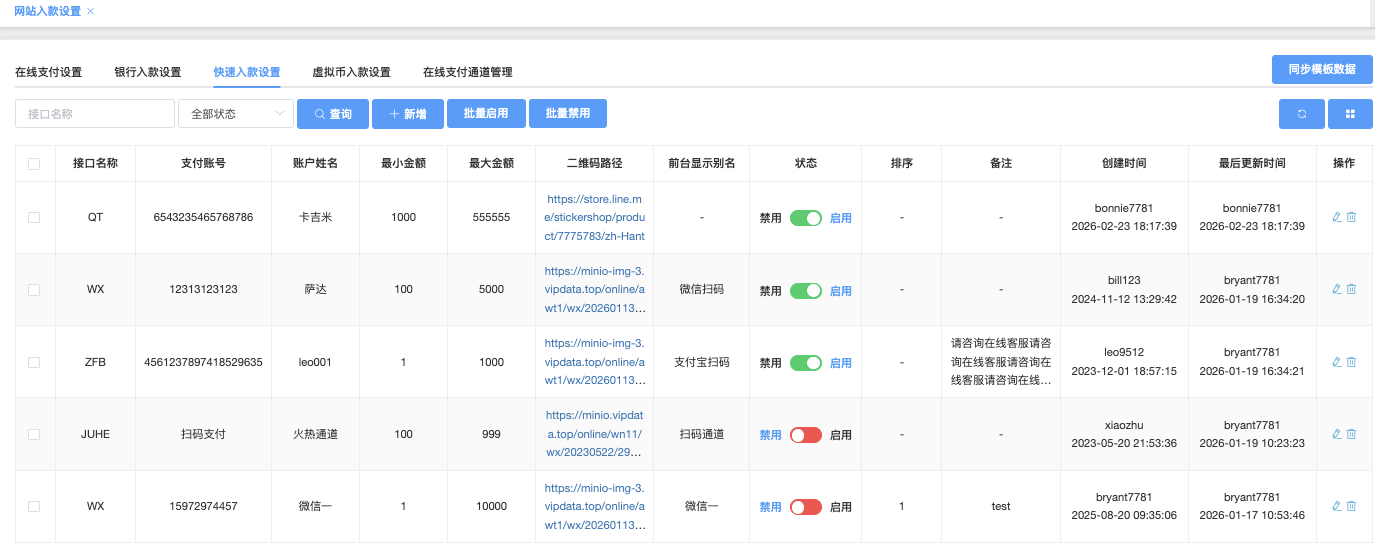
- 接口名称:输入关键词(如 QT)
- 全部状态:启用/禁用
- 新增
 功能
功能
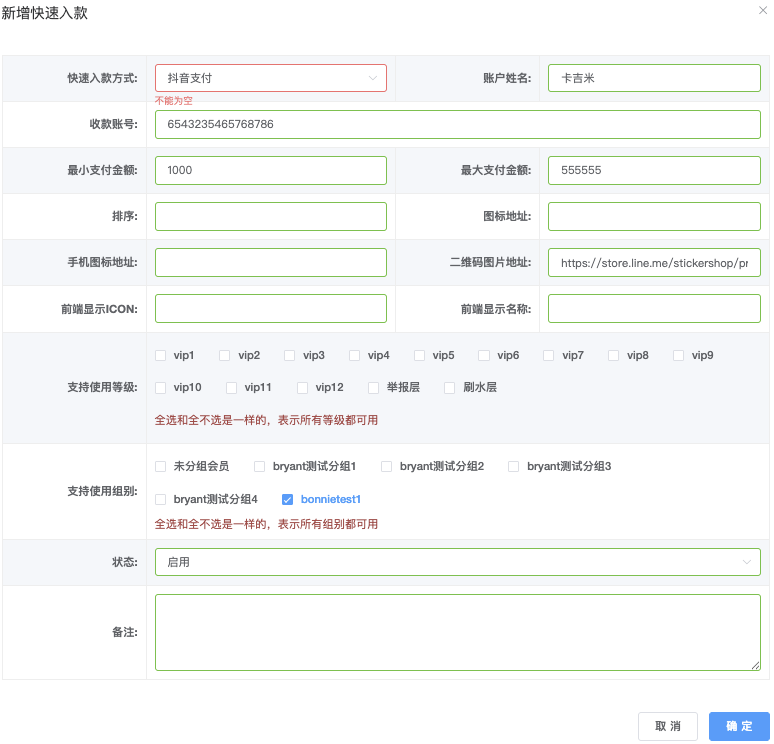
点击「 」弹出「新增快速入款」窗口,需填写资讯
- 快速入款方式:(下拉)选择(如 抖音支付)
- 账户姓名:必填,收款人真实姓名
- 收款账号:必填,(如 6543235465768786)
- 最小支付金额 / 最大支付金额:必填,单笔限额(如最小1000、最大555555)。
- 排序:(选填),数字越小前台越靠前。
- 图标地址:(选填),图标URL(用于前端显示)。
- 手机图标地址:(选填),手机版专用图标。
- 二维码图片地址:(必填),上传或填写二维码图片URL
- 前端显示ICON:(选填),前端ICON地址
- 前端显示名称:(选填),会员看到的名称
- 支持使用等级:(选填)若未选择表示所有等级都可用
- 支持使用组别:(选填)若未选择全部组别都适用
- 状态:(下拉)选择「启用」或「禁用」(默认启用)
- 备注:(选填),内部说明(如 测试通道)
- 点击「确定」 → 成功后新账号出现在列表中,前台快速入款页面同步显示。
- 点击「取消」放弃。
- 同步模版数据
 功能
功能
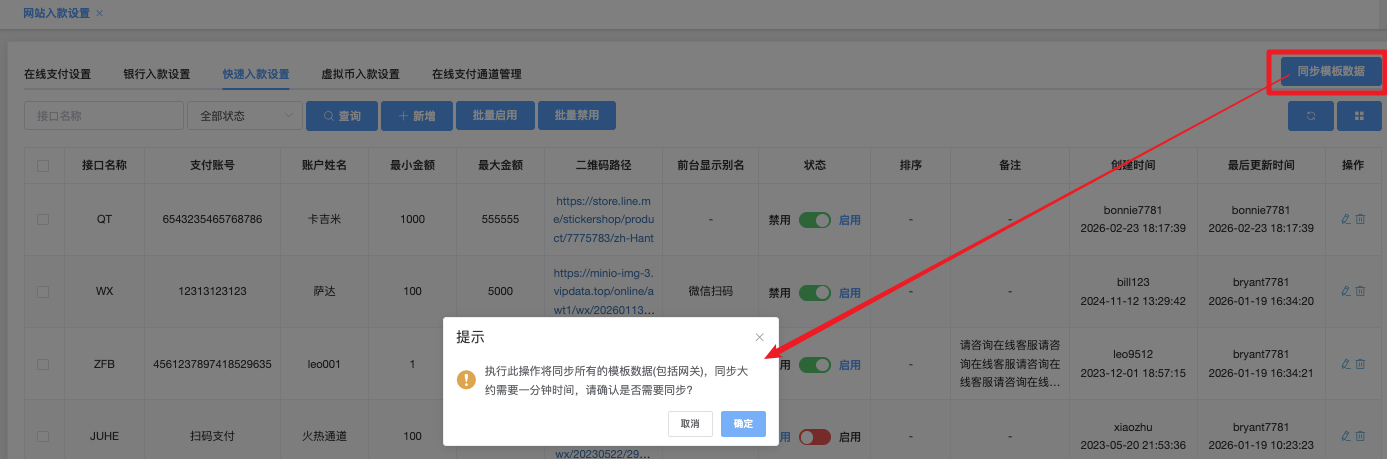
点击「 」后系统跳出,提示「执行此操作将同步所有的模板数据(包括网关),同步大约需要一分钟时间,请确认是否需要同步?」,「确定」执行 / 「取消」动作
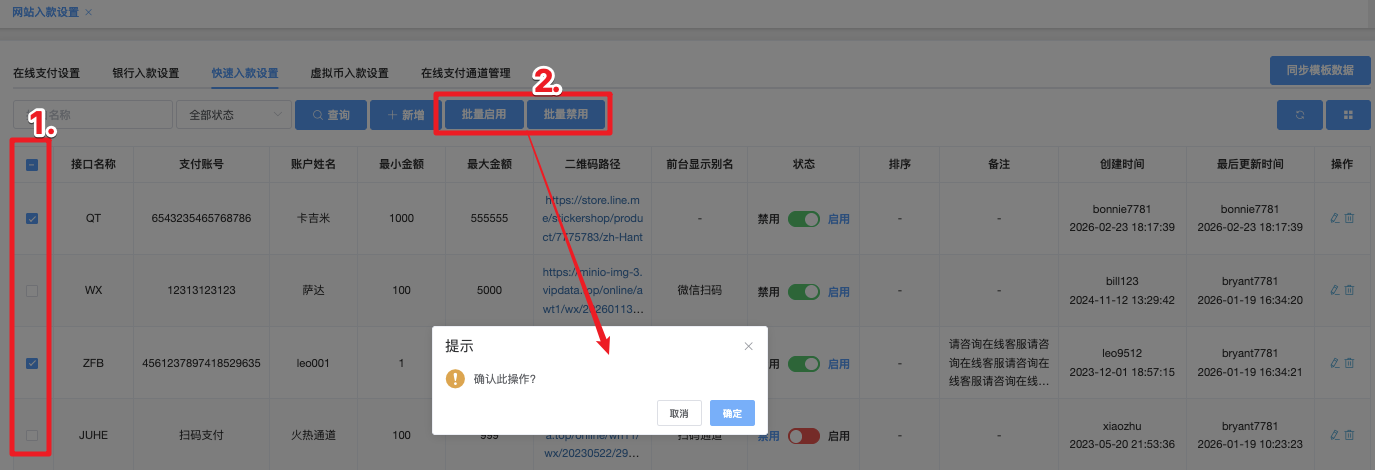
- 批量启用 / 批量禁用
操作步骤:
在列表左侧勾选需要删除的记录(可多选)
- 点击「批量启用」 /「批量禁用」 按钮,系统弹出确认窗口,显示:确认此操作?
- 点击「确定」执行锁定 / 点击「取消」放弃操作
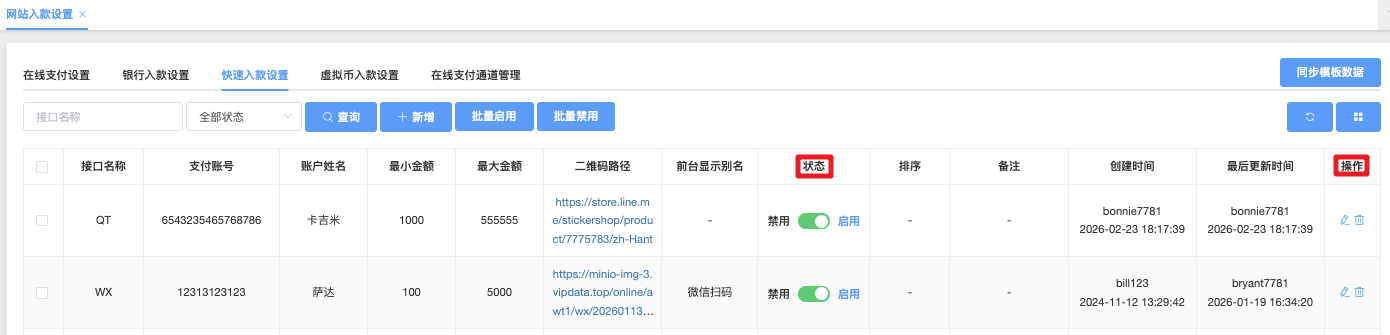
- 操作列表
- 「状态」:禁用(红色) / 启用(绿色)
- 操作(修改 / 删除)
- 编辑图标「
 」:点击后修改完成,点击「确定」即可保存。
 - 删除图标「
 」:点击后,弹出提示 确认此操作?,「确定」执行 / 点击「取消」放弃操作。
- 编辑图标「
虚拟货币入款设置
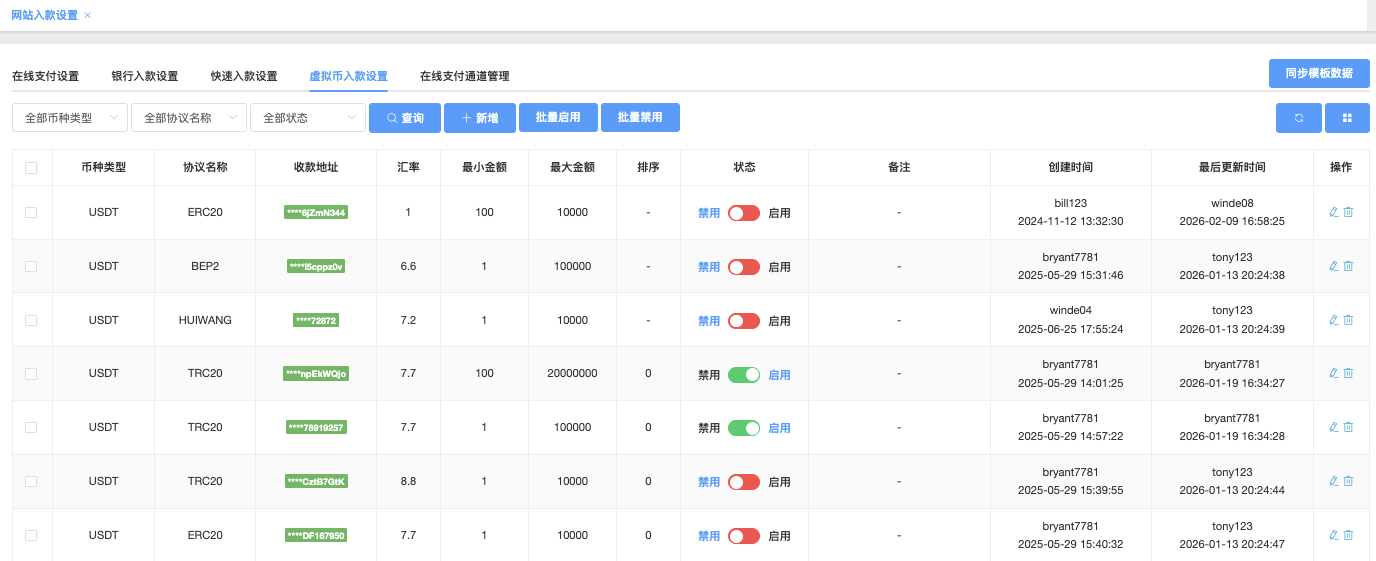
- 币种类型:(下拉)(如全部、USDT)
- 协议名称:(下拉)(如全部、ERC20、TRC20、BEP20、HUIWANG)
- 状态:(下拉)启用 / 禁用
- 新增
 功能
功能
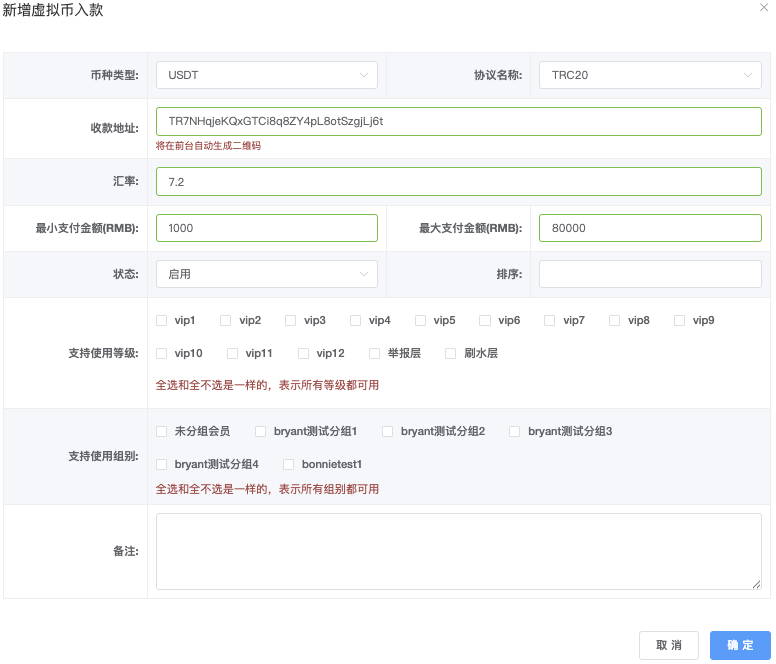
点击「 」弹出「新增虚拟币入款」窗口,需填写资讯
- 币种类型:(下拉)选择币种(如USDT)
- 协议名称:(下拉)选择链上协议(如ERC20、TRC20、BEP20、HUIWANG)
- 收款地址:(必填),钱包地址(前台将自动生成二维码供会员转账)
- 汇率:(必填),USDT兑换人民币比例(如7.2,表示1 USDT = 7.2 RMB)
- 最小支付金额(RMB) / 最大支付金额(RMB):必填,单笔限额(以人民币计算,如最小1000、最大80000)。
- 状态:(下拉)「启用」或「禁用」(默认启用)
- 排序:选填,数字越小前台越靠前。
- 支持使用等级:(选填)若未选择表示所有等级都可用
- 支持使用组别:(选填)若未选择全部组别都适用
- 备注:(选填),内部说明(如“测试TRC20”“高汇率通道”)
- 点击「确定」→ 成功后新地址出现在列表中,前台虚拟币入款页面同步显示
- 点击「取消」放弃
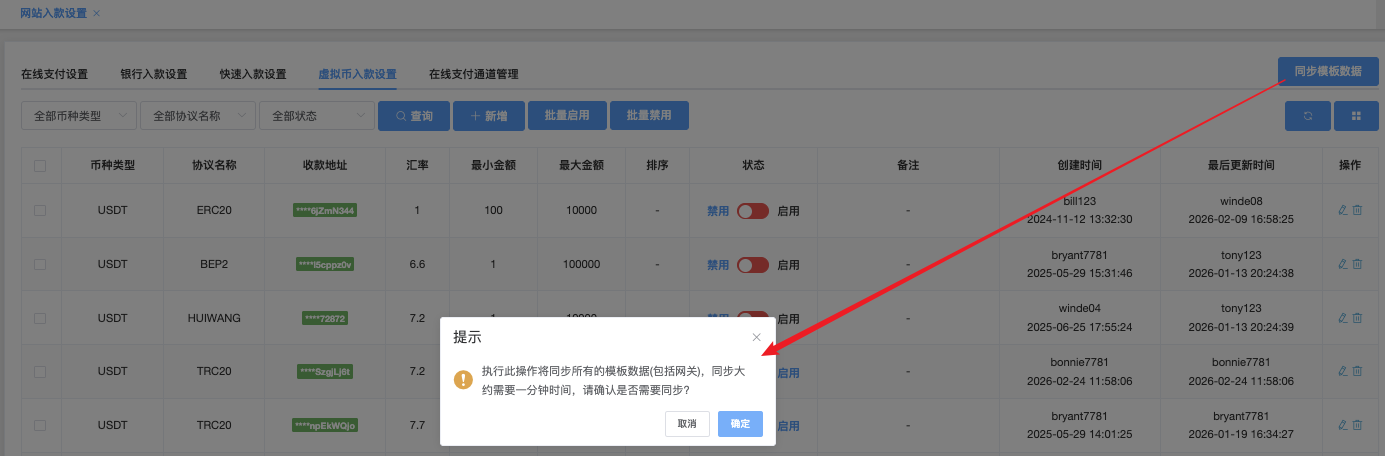
- 同步模版数据 功能
点击「」后系统跳出,提示「执行此操作将同步所有的模板数据(包括网关),同步大约需要一分钟时间,请确认是否需要同步?」,「确定」执行 / 「取消」动作
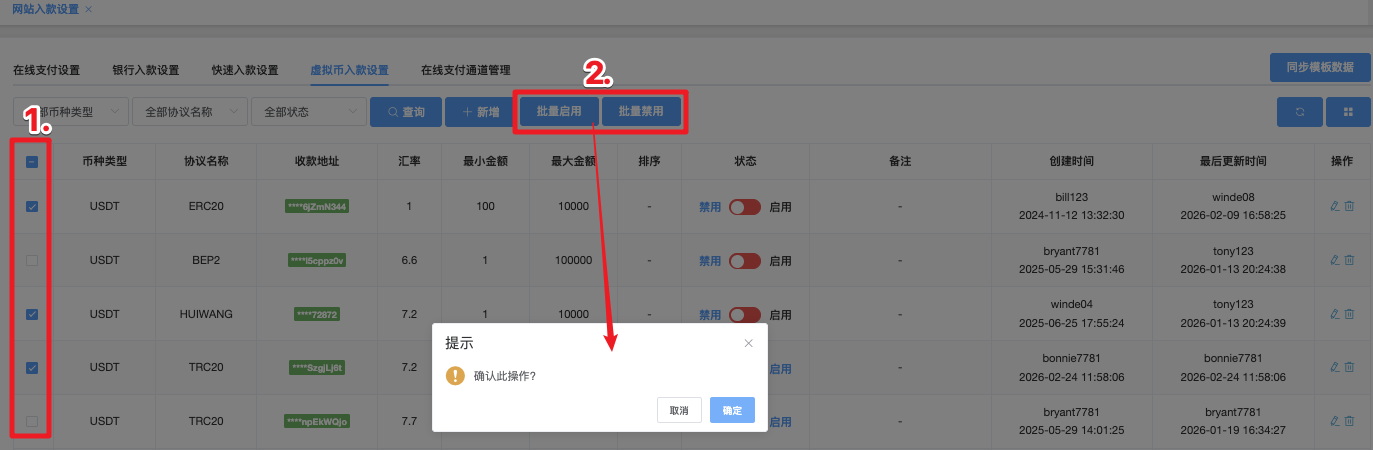
- 批量启用 / 批量禁用
操作步骤:
在列表左侧勾选需要删除的记录(可多选)
- 点击「批量启用」 /「批量禁用」 按钮,系统弹出确认窗口,显示:确认此操作?
- 点击「确定」执行锁定 / 点击「取消」放弃操作
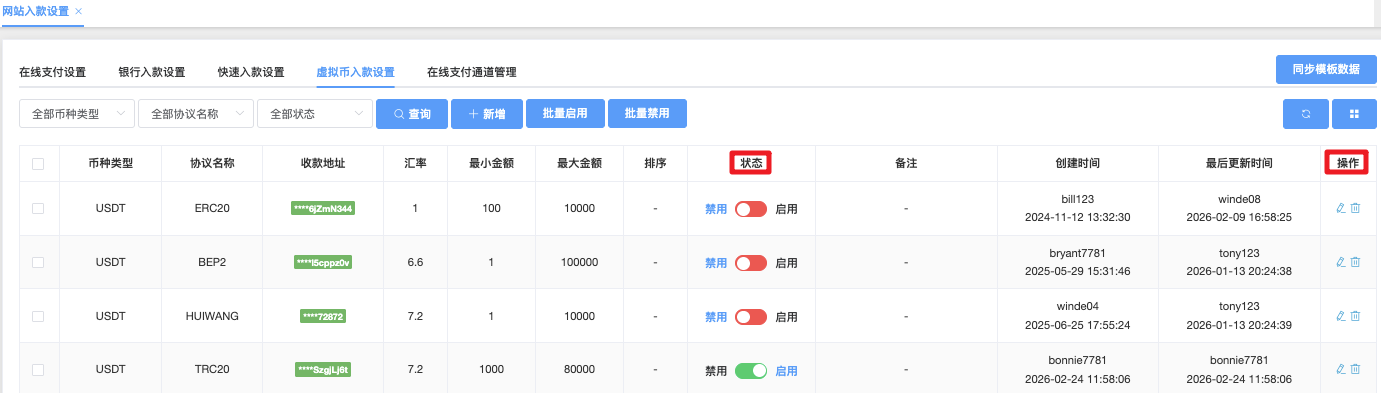
- 操作列表
- 「状态」:禁用(红色) / 启用(绿色)
- 操作(修改 / 删除)
- 编辑图标「
 」:点击后修改完成,点击「确定」即可保存。
 - 删除图标「
 」:点击后,弹出提示 确认此操作?,「确定」执行 / 点击「取消」放弃操作。
- 编辑图标「
在线支付通道管理
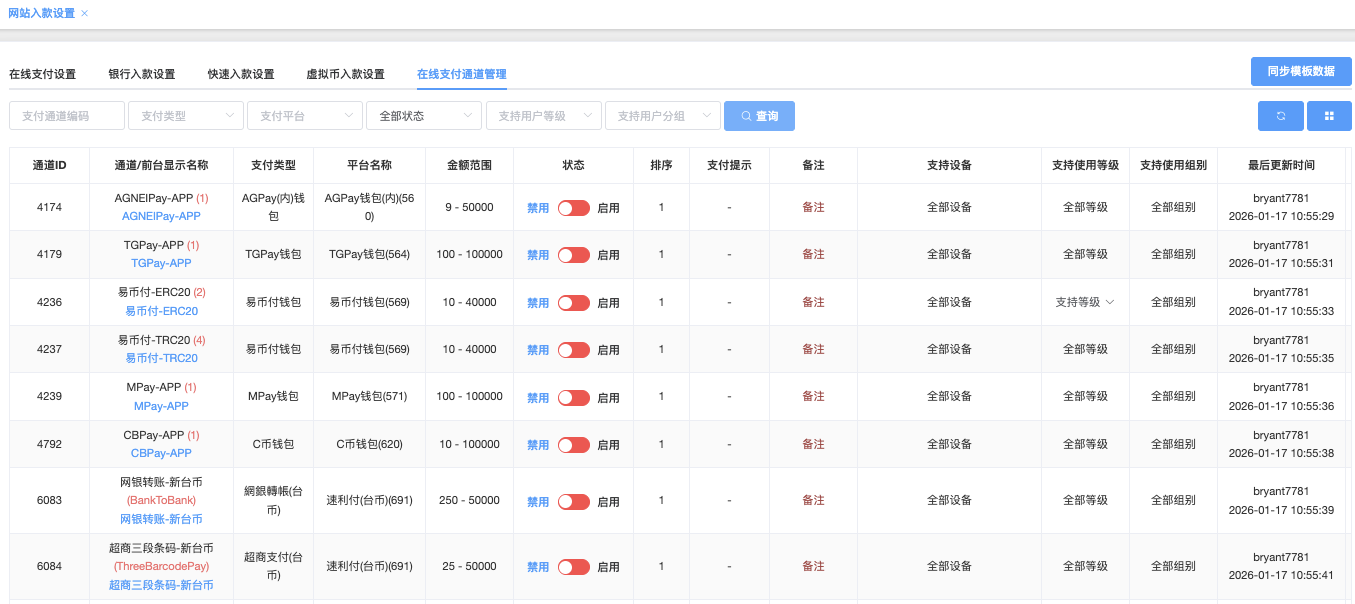
- 支付通道编码:按通道编码精确(如 801 等)
- 支付类型:(下拉)(如 支付宝、微信、QQ支付、银联支付、京东支付、网银支付、数字人民币 等)
- 支付平台:(下拉)按所属支付平台过滤(如 AGPay、TGPay、易币付、MPPay、C币包、速利付 等)
- 状态:(下拉)「启用」/「禁用」选项:全部状态、启用、禁用
- 支持用户等级:(下拉)按支持的VIP等级过滤(如 vip1~vip12 等)
- 支持用户分组:(下拉)按支持的会员分组过滤(如 bonnietest 等)
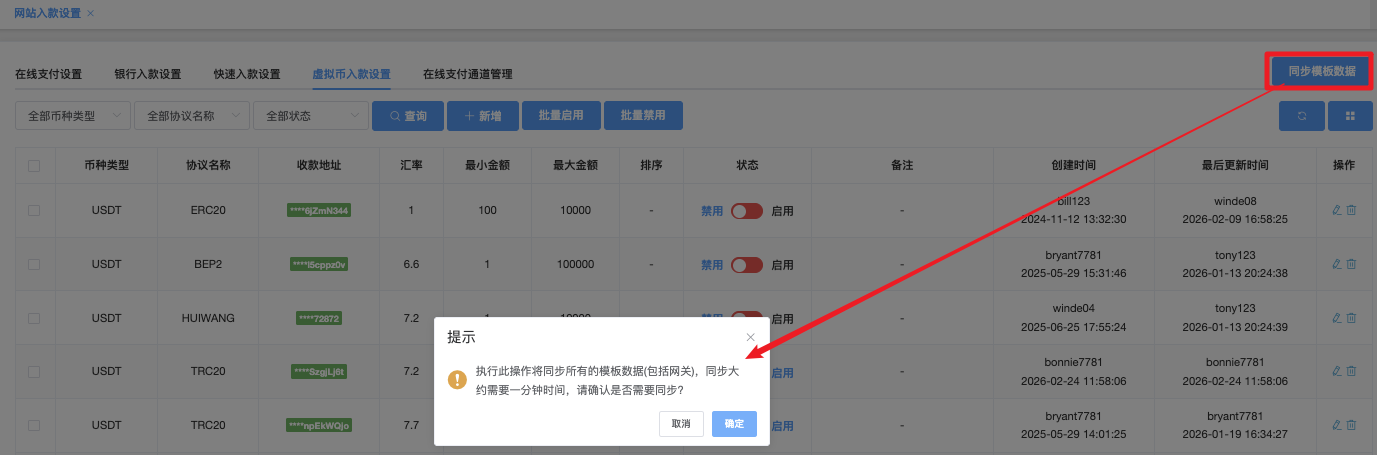
- 同步模版数据 功能
点击「 」后系统跳出,提示「执行此操作将同步所有的模板数据(包括网关),同步大约需要一分钟时间,请确认是否需要同步?」,「确定」执行 / 「取消」动作
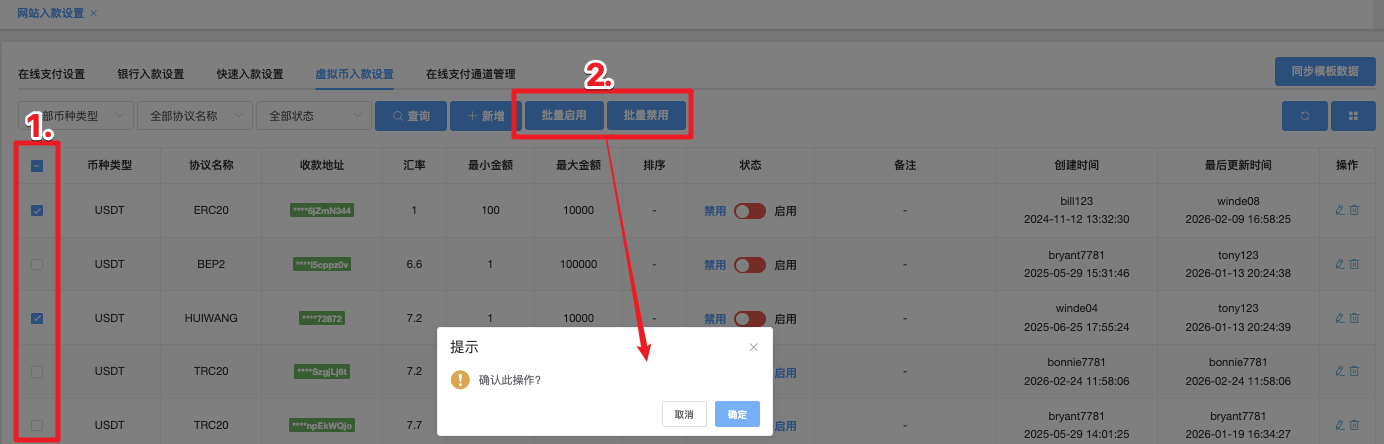
- 批量启用 / 批量禁用
操作步骤:
在列表左侧勾选需要删除的记录(可多选)
- 点击「批量启用」 /「批量禁用」 按钮,系统弹出确认窗口,显示:确认此操作?
- 点击「确定」执行锁定 / 点击「取消」放弃操作
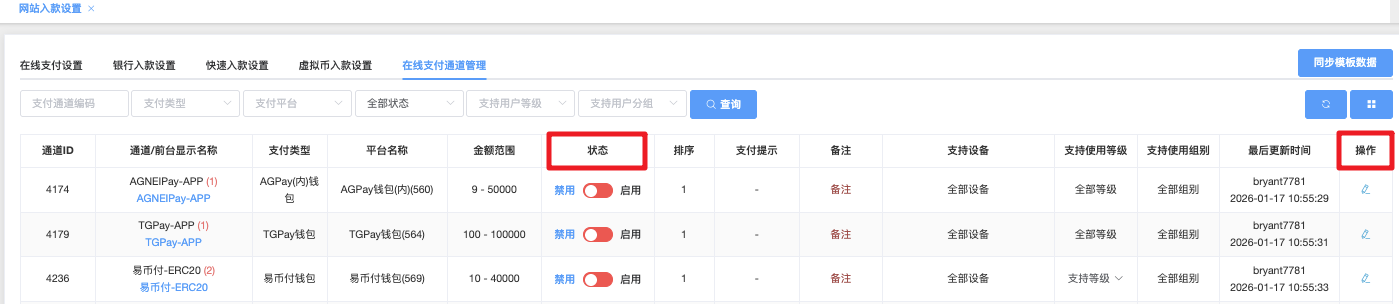
- 操作列表:
- 「状态」:禁用(红色) / 启用(绿色)
- 「操作」:
- 编辑图标「
 」:点击后修改完成,点击「确定」即可保存。
- 编辑图标「